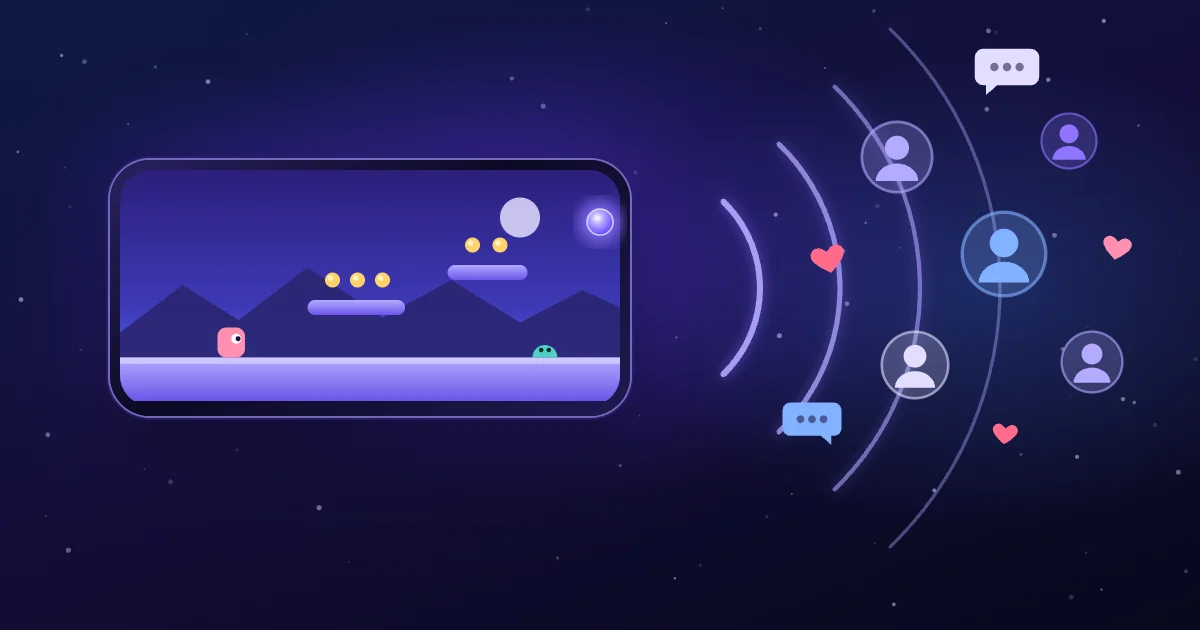
スマホゲームの配信に、たくさんのツールは要りません。OXO では、ゲーム画面のフローティングボールが配信ボタンになります。
Twitch への配信は現在 Android のみ対応。iOS は記事の最後をご覧ください
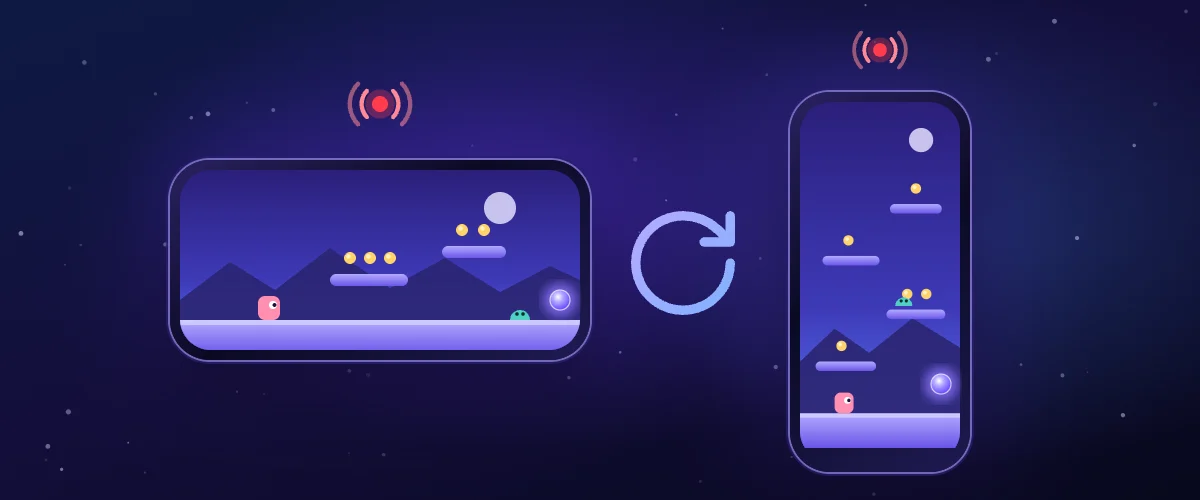
OXO は、ゲーム画面のフローティングボールから、ワンタップで Twitch にライブ配信できます。横向きでも縦向きでも配信できます。
友だちに OXO の中でプレイを見てもらうなら、別の機能「ルーム」を使います。
ゲームを離れずに、3 ステップで配信できる
プレイ中に画面に出ているフローティングボールが、配信の入口です。配信の前に、OXO アカウントにログインしておく必要があります。
配信は 3 ステップで始められます。
- フローティングボールをタップして、「ライブ」を選びます。
- タイトル、マイク、カメラを確認して、「ライブを開始」を押します。
- 初めての配信では、先に Twitch アカウントを連携します。Twitch のページで「有効化」、続けて「承認」を押すと、自動で OXO に戻って配信が始まります。
配信を始めるとき、画面の録画を許可するか聞かれることがあります。「許可」を押してください。視聴者には、スマホの画面全体がそのまま映ります。
Twitch アカウントの連携は 1 回だけです。次からは、前回の設定がそのまま入ります。「ライブを開始」を押すと 3 秒のカウントダウンがあり、そのあと配信が始まります。
ライブ配信には Android 10 以上のスマホが必要です。
横向きでも縦向きでも配信できる
配信画面の向きは、「自動」「横向き」「縦向き」の 3 つから選べます。初期設定は「自動」で、配信を始めたときのスマホの向きで送ります。
縦向きは、スマホで見る視聴者に向いています。縦画面で遊ぶゲームにも向いています。
画質は、720p を無料で使えます。1080p はサブスクリプションのオプション機能です。サブスクリプションなしでも配信できます。
配信はみんなに、ルームは友だちに
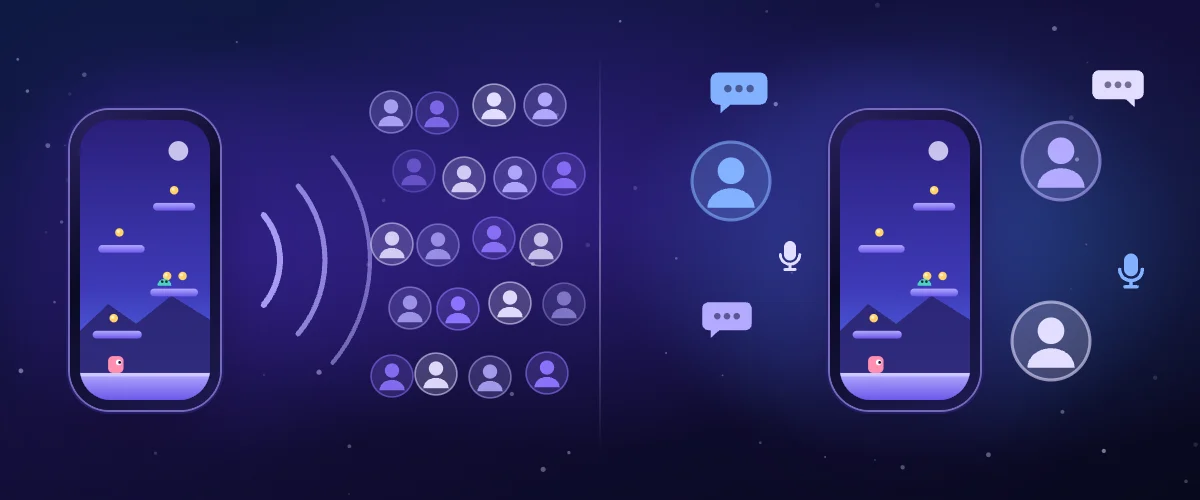
ライブ配信では、ゲーム画面を Twitch に送ります。視聴者は Twitch で見ます。たくさんの人に見てほしいときに向いています。
ルームでは、友だちを招待して、OXO の中でプレイを見てもらいます。ボイスやテキストで話せて、カメラもオンにできます。友だちと一緒に遊ぶときに向いています。ルームの詳しい紹介は、今後の記事で説明します。
iOS では、まだ Twitch に配信できません
次の記事
【Android】ゲームの取り込み、ワンタップ起動、続きから再開:3 ステップで始めよう