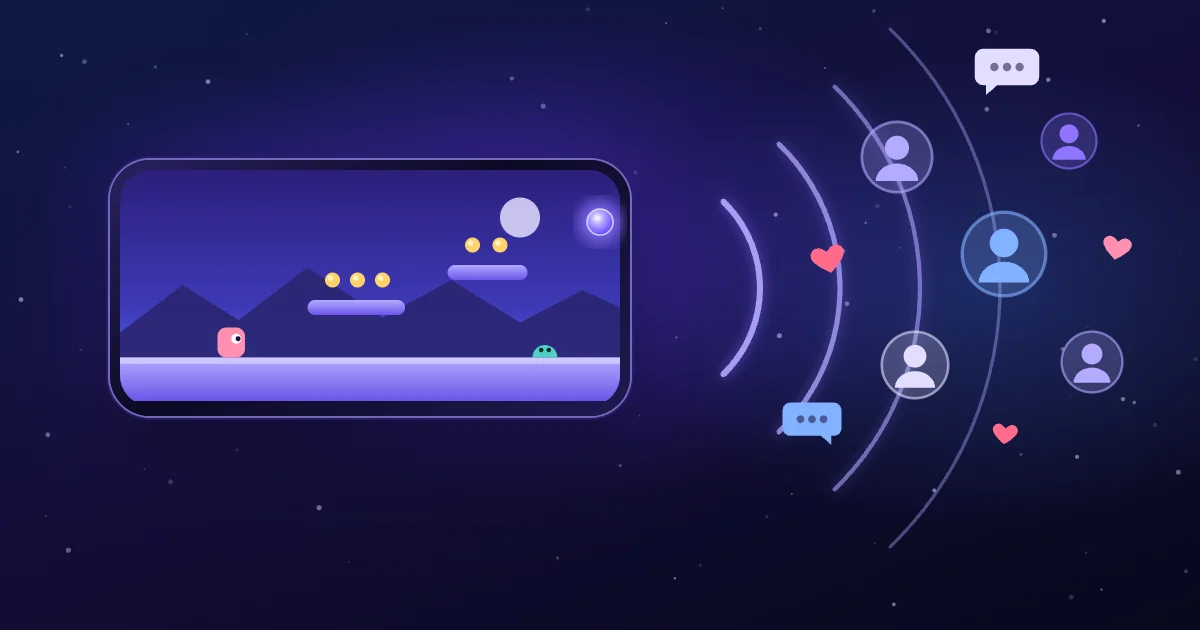
모바일 게임 방송에 여러 도구를 따로 설치할 필요가 없습니다. OXO에서는 게임 화면의 플로팅 볼이 방송 버튼입니다.
Twitch 방송은 현재 Android 전용입니다. iOS는 글 마지막을 확인하세요
OXO는 게임 화면의 플로팅 볼에서 원탭으로 Twitch 라이브 방송을 시작합니다. 가로 화면과 세로 화면 모두 방송할 수 있습니다.
친구가 OXO 안에서 내 플레이를 보게 하려면, 다른 기능인 룸을 사용합니다.
게임을 떠나지 않고 3단계로 방송을 시작합니다
게임 중 화면에 떠 있는 플로팅 볼이 방송의 입구입니다. 방송 전에 OXO 계정에 로그인해야 합니다.
방송은 3단계면 시작할 수 있습니다.
- 플로팅 볼을 누르고 “라이브”를 선택합니다.
- 제목, 마이크, 카메라를 확인하고 “라이브 시작”을 누릅니다.
- 처음 방송할 때는 Twitch 계정을 먼저 연결합니다. Twitch 페이지에서 “활성화”를 누르고 “승인”을 누르면, 자동으로 OXO로 돌아와 방송이 시작됩니다.
방송을 시작할 때 화면 녹화를 허용할지 묻는 창이 뜰 수 있습니다. “허용”을 누르세요. 시청자에게는 휴대폰 화면 전체가 그대로 보입니다.
Twitch 계정은 한 번만 연결하면 됩니다. 다음부터는 지난번 설정이 그대로 들어갑니다. “라이브 시작”을 누르면 3초 카운트다운 후에 방송이 시작됩니다.
라이브 방송은 Android 10 이상 휴대폰에서 사용할 수 있습니다.
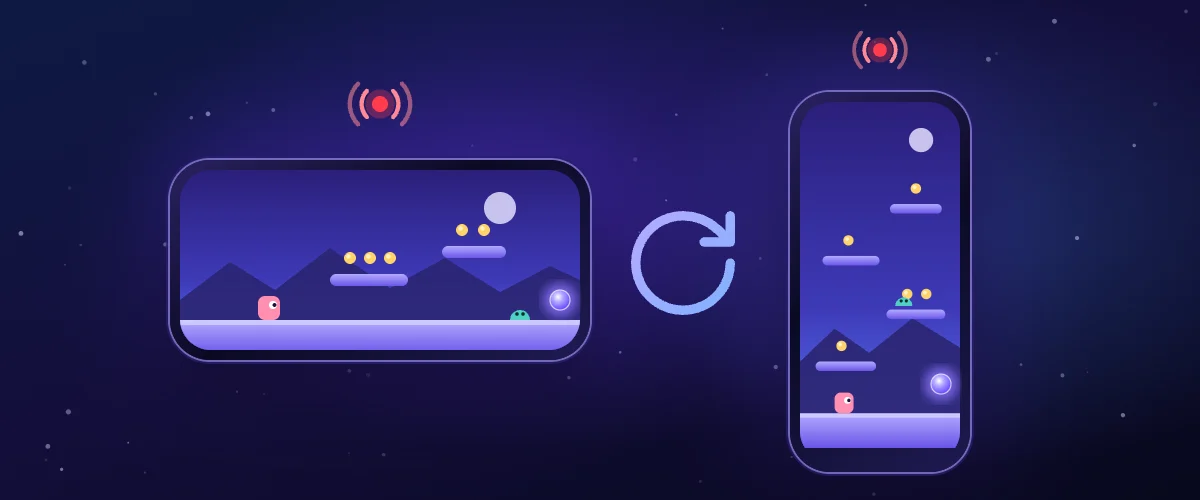
가로도, 세로도 방송할 수 있습니다
방송 화면 방향은 “자동”, “가로”, “세로” 세 가지입니다. 기본값은 “자동”이며, 방송을 시작할 때의 휴대폰 방향으로 보냅니다.
세로 화면은 휴대폰으로 보는 시청자에게 잘 맞습니다. 세로로 하는 게임에도 잘 맞습니다.
화질은 720p를 무료로 사용할 수 있습니다. 1080p는 구독으로 이용하는 선택 사항인 추가 기능입니다. 구독하지 않아도 방송할 수 있습니다.
방송은 모두에게, 룸은 친구에게
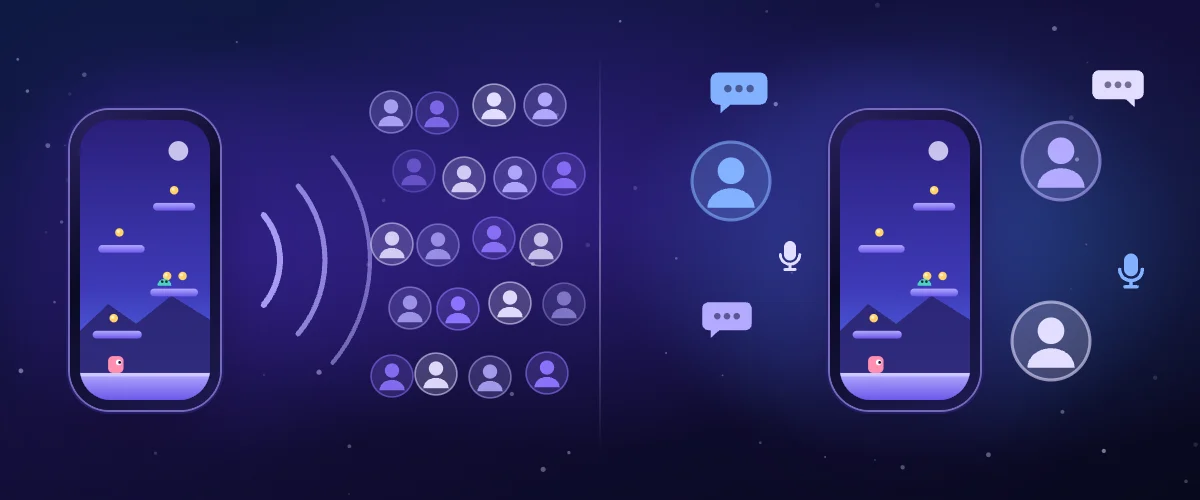
라이브 방송은 게임 화면을 Twitch로 보냅니다. 시청자는 Twitch에서 봅니다. 더 많은 사람에게 보여 주고 싶을 때 잘 맞습니다.
룸은 친구를 초대해 OXO 안에서 내 플레이를 보게 하는 기능입니다. 음성과 텍스트로 대화하고 카메라도 켤 수 있습니다. 친구와 함께 플레이할 때 잘 맞습니다. 룸의 자세한 소개는 이후 글에서 설명하겠습니다.
iOS에서는 아직 Twitch로 방송할 수 없습니다
다음 글
[Android] 게임 가져오기, 원탭 실행, 이어서 플레이: 3단계로 시작하기