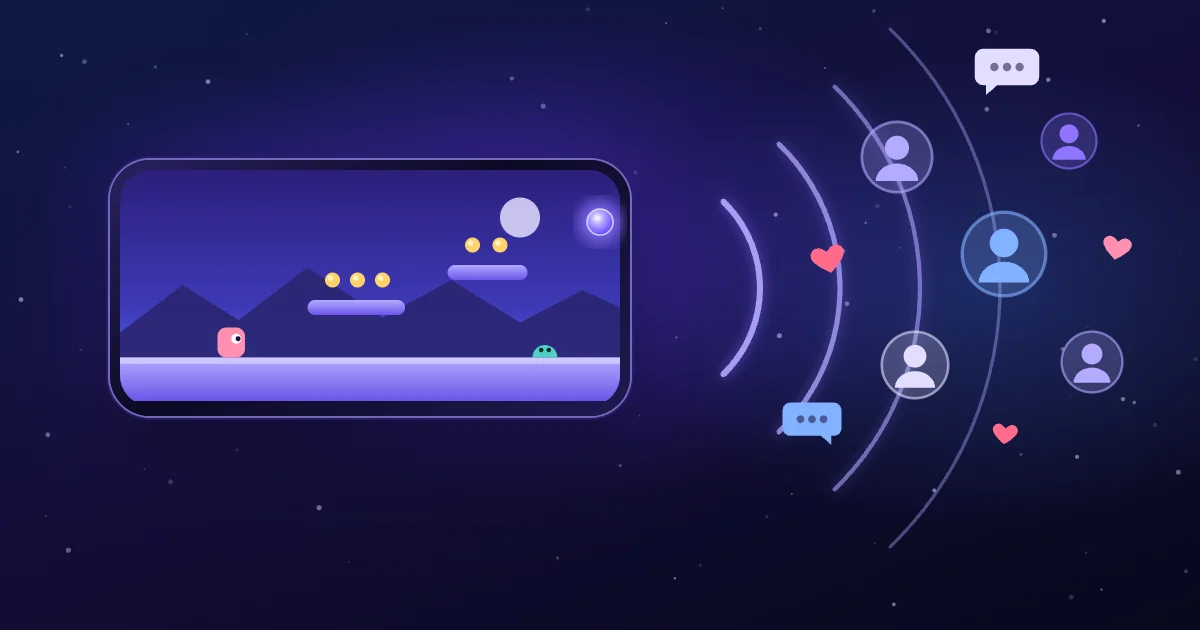
直播手遊,不用再裝一堆工具。在 OXO,遊戲畫面上的浮動球就是開播按鈕。
直播到 Twitch 目前僅 Android 適用,iOS 的差異請見文末
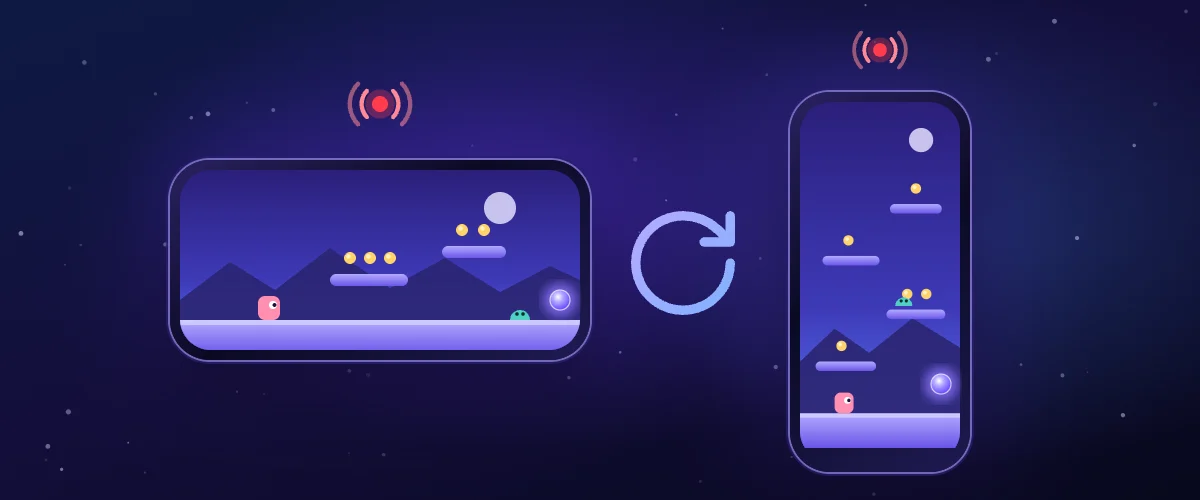
OXO 可以從遊戲畫面上的浮動球,一鍵直播到 Twitch。橫向、直向的畫面都能播。
想讓朋友在 OXO 裡看你玩,則是另一個功能:房間。
不用離開遊戲,三步就能開播
玩遊戲時畫面上的浮動球,就是直播的入口。開播前,需要先登入 OXO 帳號。
開播只要三步:
- 點浮動球,選「直播」。
- 確認標題、麥克風與鏡頭,按「開始直播」。
- 第一次開播時,會先連結 Twitch 帳號。在 Twitch 頁面按「啟動」,再按「授權」,就會自動回到 OXO 開播。
開播時,手機可能會詢問是否允許錄製螢幕,按允許即可。觀眾看到的,就是你手機上的整個畫面。
Twitch 帳號只需要連結一次。之後再開播,會直接帶入上次的設定。按下「開始直播」後倒數 3 秒,直播就會開始。
直播需要 Android 10 以上的手機。
橫的、直的,都能播
直播畫面的方向有三種:自動、橫向、直向。預設是自動,會照開播時手機的方向送出。
直向畫面適合用手機觀看的觀眾,也適合直向的遊戲。
畫質方面,720p 可以免費使用。1080p 是訂閱的加值選項,不訂閱也能直播。
直播給大家看,房間給朋友看
直播會把你的遊戲畫面送到 Twitch。觀眾在 Twitch 上觀看,適合想讓更多人看到你的時候。
房間則是邀請朋友在 OXO 裡看你玩。你們可以語音、打字聊天,也能開鏡頭,適合和朋友一起玩。房間的完整介紹,我們會在之後的專文說明。

iOS 目前還不能直播到 Twitch
標籤 #手遊直播#Twitch#OXO Game Launcher
下一篇
【Android】匯入遊戲、一鍵啟動、接續遊玩:3 步驟上手