友だちにゲームのプレイを見せるのに、Twitch や YouTube のチャンネルは必要でしょうか?必要ありません。OXO でルームを開けば、友だちがあなたの画面を見られます。
Android・iOS 対応。操作の違いは各セクションで説明します
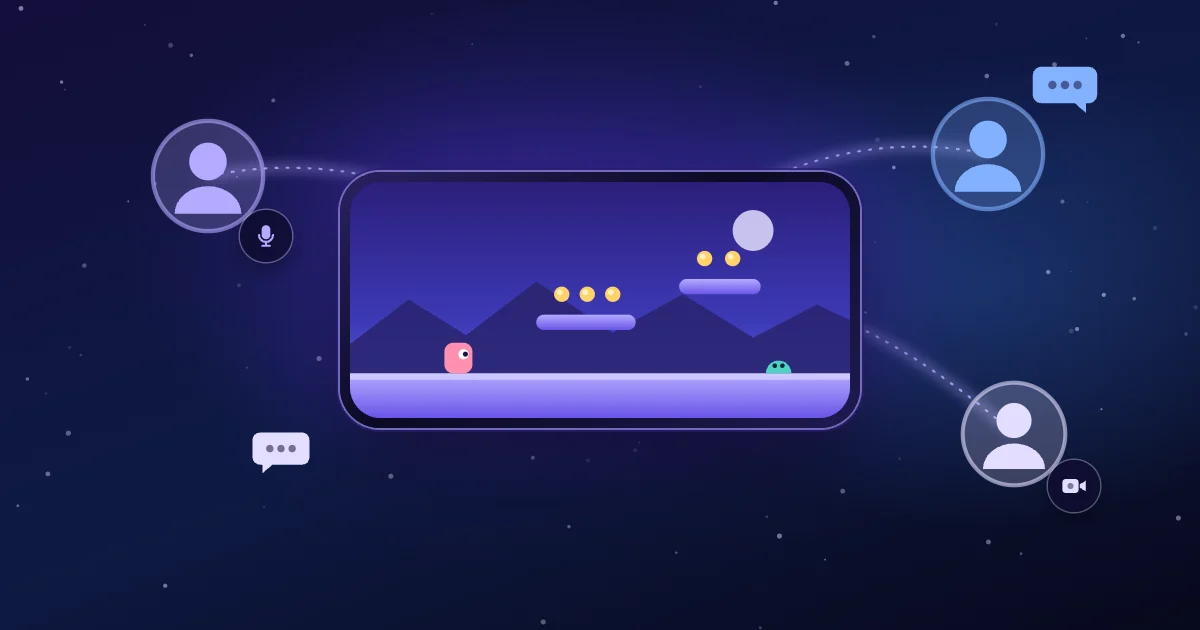
ルームは、OXO の新しい機能です。ゲーム画面を友だちと共有して、みんなでテキストやボイスで話したり、カメラをオンにしたりできます。
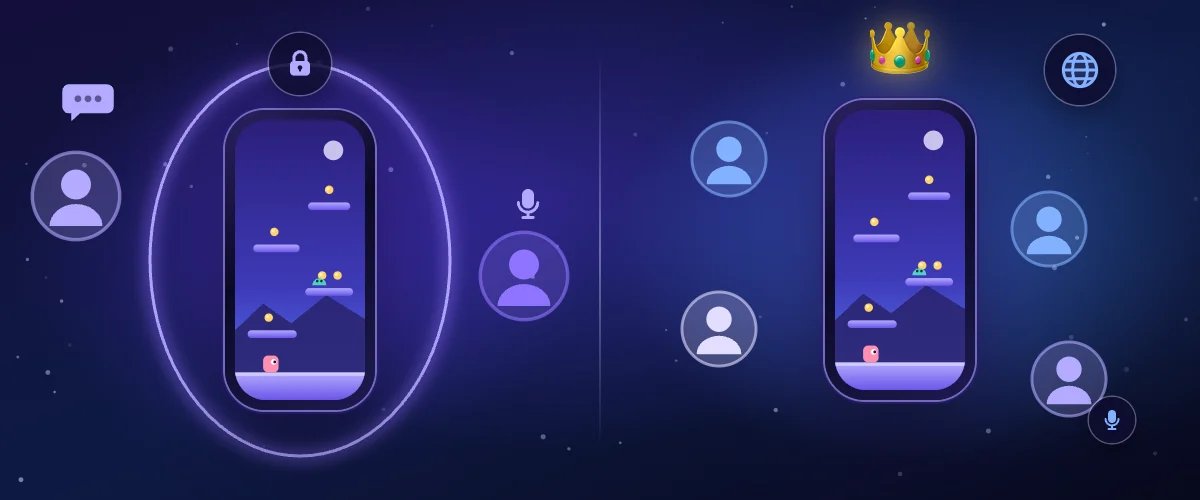
ルームには「フレンドルーム」と「公開ルーム」の 2 種類があります。フレンドルームは無料、公開ルームは Pro 会員の機能です。
ゲームを Twitch に配信したいときは、ライブ配信の紹介記事をご覧ください。
フレンドルームには、招待した人だけが入れる
フレンドルームは、あなたと招待した友だちだけの場所です。知らない人には見えず、見つけることもできません。
ルームを開くときに、招待する OXO の友だちを選びます。友だちは通知をタップするだけで入れます。通知を見逃しても、ルームが開いている間は、チャット画面のいちばん上から入れます。
ルームにいる全員が話せて、カメラもオンにできます。フレンドルームは無料で、友だちを 2 人まで招待できます。Pro 会員なら 4 人までです。
ルームを開く人も入る人も、OXO アカウントにログインしていて、OXO の友だち同士である必要があります。
公開ルームは招待不要、OXO のプレイヤーなら誰でも見られる
公開ルームは、招待なしで入れます。ほかの OXO プレイヤーは、ホーム画面の「OXO 人気ライブ」やゲームのページから、あなたのルームを見つけられます。
視聴者は、最初はテキストとリアクションしか送れません。誰が話せるかは、あなたが決めます。
公開ルームは Pro 会員の機能です。同時に見られる視聴者は 4 人までで、もっと少なく設定することもできます。視聴者に Pro は必要ありません。OXO アカウントにログインすれば見られます。
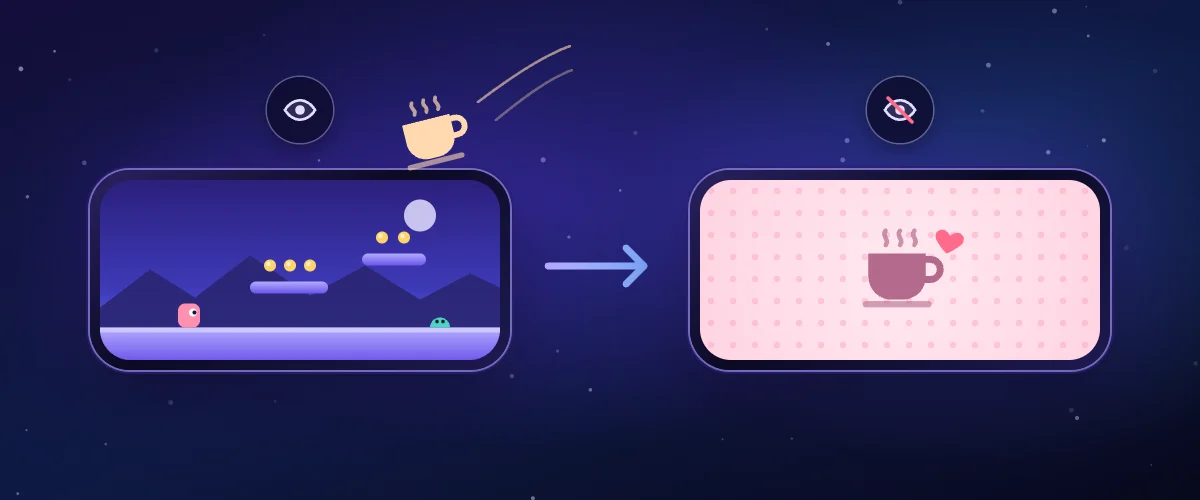
ちょっと離れるときは「すぐ戻ります」
メッセージに返信したり、電話に出たりする前に、「すぐ戻ります」を押しましょう。視聴者には休憩カードだけが表示され、あなたの画面は見えません。
マイクも一緒にオフになり、ゲームに戻ると自動でオンになります。
Android では、ほかのアプリに切り替えたり、画面を消したりすると、ルームが自動で「すぐ戻ります」に切り替わります。友だちが入ると、OXO が自動でおやすみモードをオンにするので、通知は表示されません。初めて使うときは、おやすみモードへのアクセスを許可してください。
iPhone では、「すぐ戻ります」は自分で押します。ルームには通知やメッセージを含め、画面全体が映ります。ルームを開く前に、集中モードをオンにしてください。
OXO Play でも、ほかのゲームでもルームを開ける
Android では、ルームはフローティングボールの中にあります。どのゲームで遊んでいても、フローティングボールを開けば、マイク、チャット、視聴者の一覧が見つかります。Android でルームを開くには、Android 10 以上のスマホが必要です。
iPhone では、OXO のホーム画面の「配信する」からルームを開きます。OXO Play で遊ぶときは、ゲームメニューにルームのカードがあります。
iPhone でほかのゲームを遊ぶときは、チャットがピクチャ・イン・ピクチャでゲームの上に浮かびます。真ん中の一時停止ボタンが「すぐ戻ります」です。
ルームの見た目は、自分で決められる
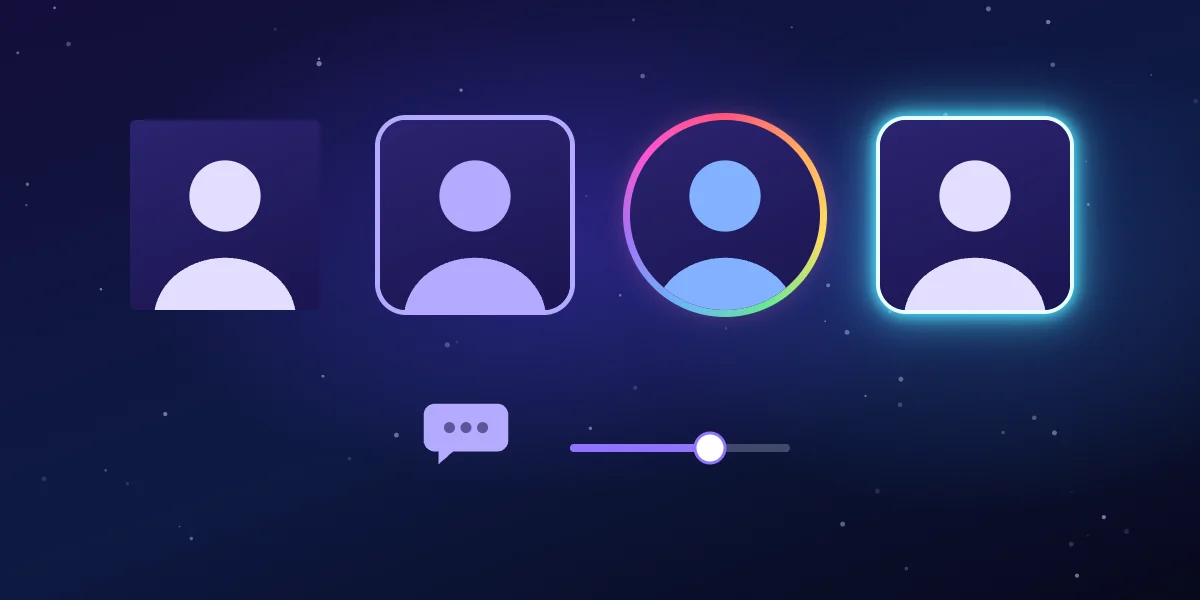
「ルームの見た目」では、友だちに見える画面を無料で調整できます。
- 通知カード:友だちが初めて入室したとき、カメラをオンにしたとき、退出したときにカードが表示されます。どのイベントで表示するか、何秒表示するかを選べます。
- 友だちのカメラ:大きさ、横並びか縦並びか、長方形か角丸かを変えられます。
- チャット:文字サイズ、背景の不透明度、古いメッセージのフェードを設定できます。
Pro 会員なら、通知カードにネオン、ピクセル、eスポーツ、かわいいの 4 つのテーマが加わります。カードを画面の上に表示したり、自分の言葉に変えたりもできます。カメラは円形にして、RGB フローやネオンの枠を付けられます。