친구에게 게임 플레이를 보여 주려면 Twitch나 YouTube 채널이 꼭 있어야 할까요? 아닙니다. OXO에서 룸을 열면 친구가 내 화면을 볼 수 있습니다.
Android와 iOS 모두 지원합니다. 조작의 차이는 각 섹션에서 설명합니다
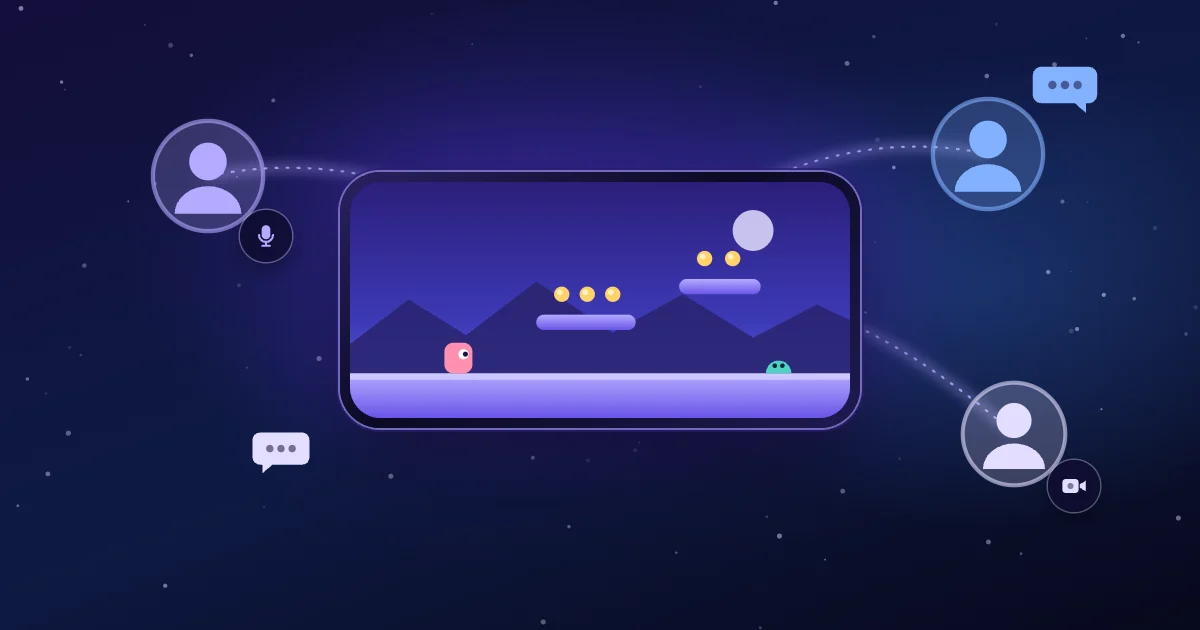
룸은 OXO의 새로운 기능입니다. 게임 화면을 친구와 공유하고, 함께 텍스트와 음성으로 대화하고, 카메라도 켤 수 있습니다.
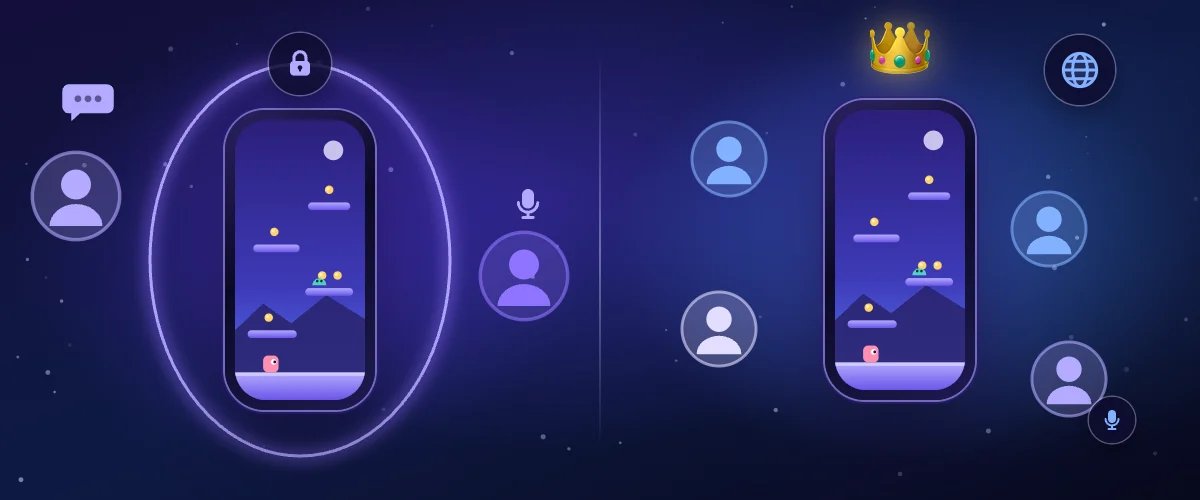
룸은 “친구 방”과 “공개 방” 두 가지입니다. 친구 방은 무료이고, 공개 방은 Pro 회원 기능입니다.
게임을 Twitch로 방송하려면 라이브 방송 소개 글을 확인하세요.
친구 방에는 내가 초대한 사람만 들어올 수 있습니다
친구 방은 나와 내가 초대한 친구만의 공간입니다. 모르는 사람은 볼 수 없고, 찾을 수도 없습니다.
룸을 열 때 초대할 OXO 친구를 고릅니다. 친구는 알림을 한 번 누르면 들어올 수 있습니다. 알림을 놓쳐도 룸이 열려 있는 동안에는 채팅 화면 맨 위에서 들어올 수 있습니다.
룸에 있는 모든 사람이 말할 수 있고, 카메라도 켤 수 있습니다. 친구 방은 무료이며 친구를 최대 2명까지 초대할 수 있습니다. Pro 회원은 최대 4명입니다.
룸을 여는 사람과 들어가는 사람 모두 OXO 계정에 로그인해야 하고, 서로 OXO 친구여야 합니다.
공개 방은 초대가 필요 없어, OXO 플레이어라면 누구나 볼 수 있습니다
공개 방은 초대 없이 들어올 수 있습니다. 다른 OXO 플레이어는 홈 화면의 “OXO 인기 라이브”나 게임 페이지에서 내 룸을 찾을 수 있습니다.
시청자는 기본적으로 텍스트와 반응만 보낼 수 있습니다. 누가 말할 수 있는지는 내가 정합니다.
공개 방은 Pro 회원 기능입니다. 동시에 최대 4명이 볼 수 있고, 더 적게 설정할 수도 있습니다. 시청자는 Pro가 필요 없고, OXO 계정에 로그인하면 볼 수 있습니다.
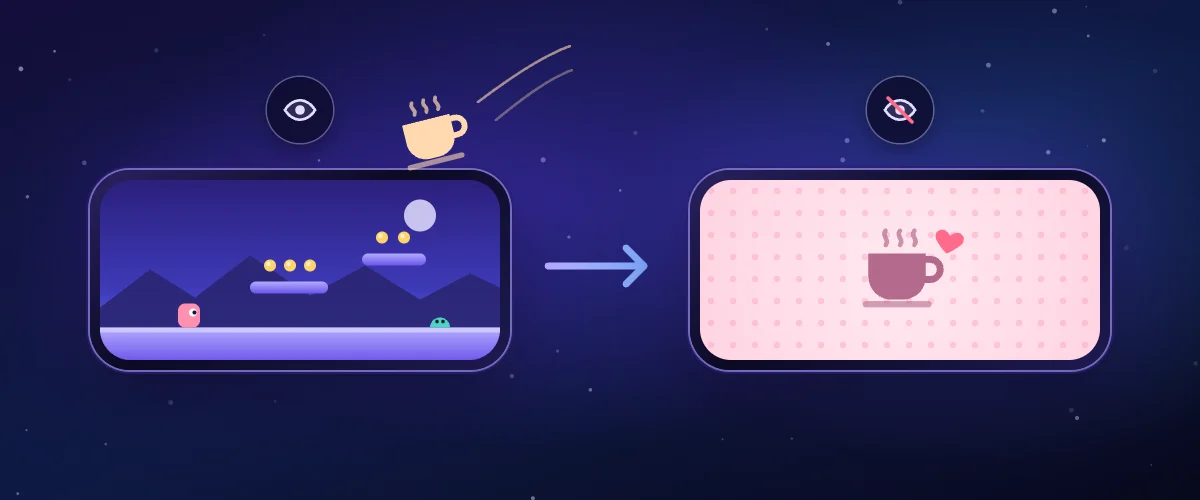
잠깐 자리를 비울 때는 “곧 돌아올게요”
메시지에 답하거나 전화를 받기 전에 “곧 돌아올게요”를 누르세요. 시청자에게는 휴식 카드만 보이고, 내 화면은 보이지 않습니다.
마이크도 함께 꺼지고, 게임으로 돌아오면 자동으로 다시 켜집니다.
Android에서는 다른 앱으로 전환하거나 화면을 끄면 룸이 자동으로 “곧 돌아올게요”로 바뀝니다. 친구가 들어오면 OXO가 방해 금지 모드도 자동으로 켜서 알림이 뜨지 않습니다. 처음 사용할 때는 방해 금지 모드 접근을 허용해야 합니다.
iPhone에서는 “곧 돌아올게요”를 직접 눌러야 합니다. 룸에는 알림과 메시지를 포함한 화면 전체가 보입니다. 룸을 열기 전에 집중 모드를 켜 두세요.
OXO Play에서도, 다른 게임에서도 룸을 열 수 있습니다
Android에서는 룸이 플로팅 볼 안에 있습니다. 어떤 게임을 하든 플로팅 볼을 열면 마이크, 채팅, 시청자 목록을 찾을 수 있습니다. Android에서 룸을 열려면 Android 10 이상 휴대폰이 필요합니다.
iPhone에서는 OXO 홈 화면의 “방송하기”에서 룸을 엽니다. OXO Play를 할 때는 게임 메뉴에 룸 카드가 있습니다.
iPhone에서 다른 게임을 할 때는 채팅이 PIP 화면으로 게임 위에 떠 있습니다. 가운데 일시정지 버튼이 “곧 돌아올게요”입니다.
룸의 모습은 내가 정합니다
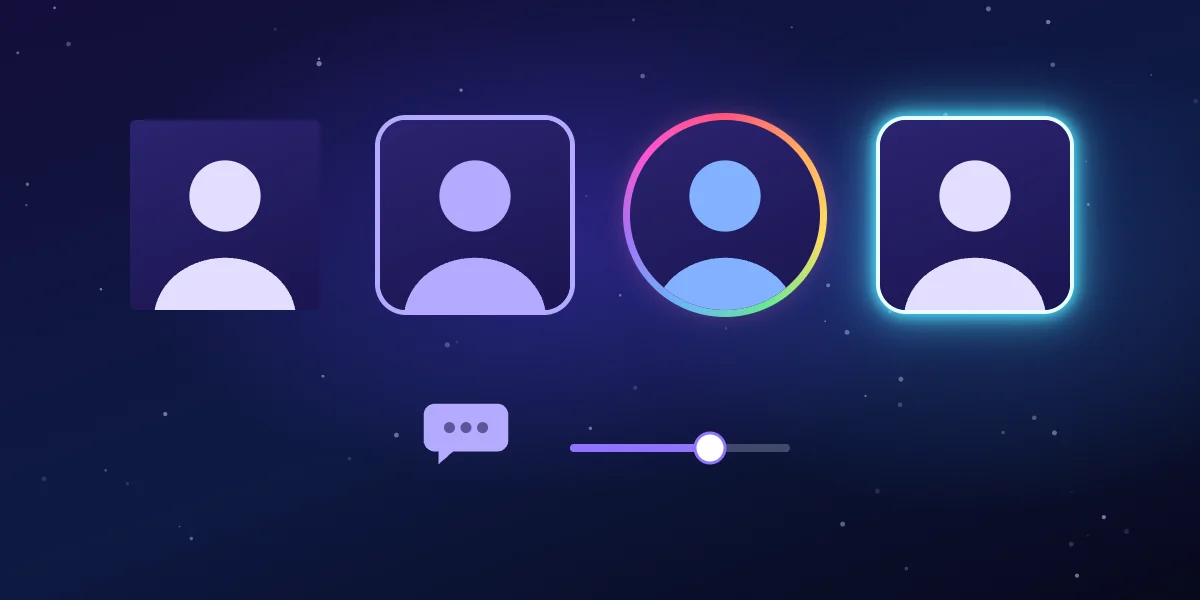
“방 화면 스타일”에서 친구에게 보이는 화면을 무료로 조정할 수 있습니다.
- 알림 카드: 친구가 처음 입장할 때, 카메라를 켤 때, 퇴장할 때 카드가 뜹니다. 어떤 일에 카드를 띄울지, 몇 초 동안 보여 줄지 고를 수 있습니다.
- 친구의 카메라: 크기, 가로 또는 세로 배치, 사각형 또는 둥근 모서리를 바꿀 수 있습니다.
- 채팅 창: 글자 크기, 배경 불투명도, 오래된 메시지 흐리게를 설정할 수 있습니다.
Pro 회원은 알림 카드에 네온, 픽셀, e스포츠, 귀여움 네 가지 테마를 더 쓸 수 있습니다. 카드를 화면 위쪽에 띄우거나 내 문구로 바꿀 수도 있습니다. 카메라는 원형으로 바꾸고 RGB 흐름이나 네온 테두리를 넣을 수 있습니다.